Вы подключаете iPhone к MacBook кабелем, видите, что идет зарядка, но устройство не появляется в Finder или iTunes. Знакомая ситуация: фото не импортируются, резервная копия не создается, синхронизация не запускается.
Это распространенная проблема, и в большинстве случаев она решается за 10–20 минут без специалистов. Разберем, почему MacBook не видит iPhone, и дадим пошаговый алгоритм: от простых причин (кабель, доверие, порт) до более сложных (настройки Finder, системный отчет, сбой пары доверия).
Если после всех шагов проблема не исчезнет, расскажем, когда стоит обращаться за диагностикой в сервисный центр.
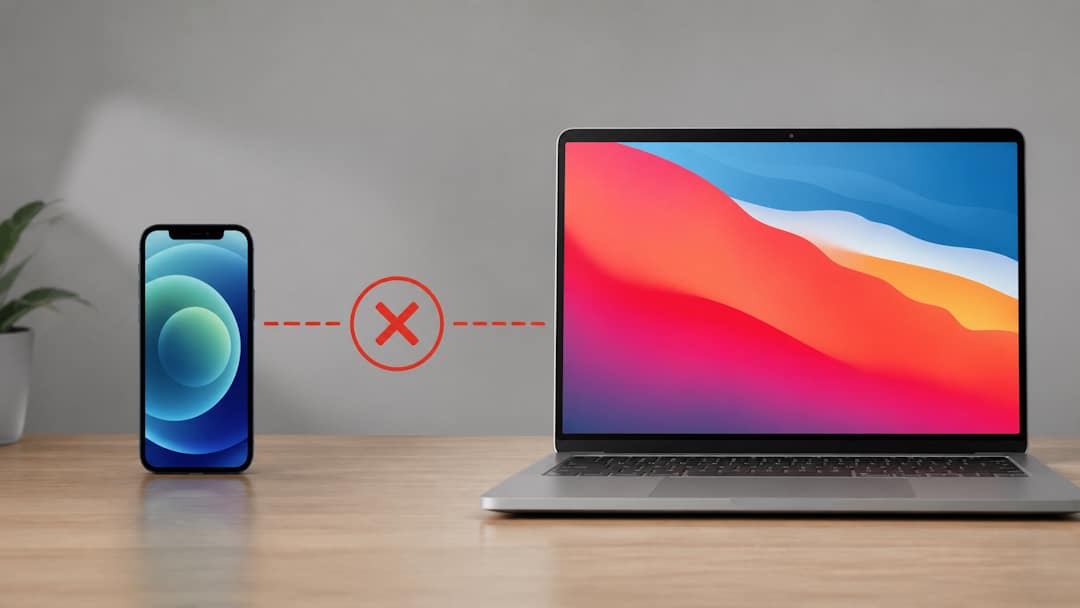
Прежде чем разбираться в деталях, попробуйте эти базовые действия. Они решают проблему в большинстве случаев.
Если ни один пункт не помог, переходите к подробному разбору причин ниже.
Разные симптомы указывают на разные причины. Найдите свой случай.
Питание проходит по кабелю, но канал передачи данных не установлен. Причина чаще всего в доверии, кабеле или порте — см. шаги 1–2.
Устройство видно, но процесс синхронизации зависает или обрывается. Проверьте версии iOS и macOS — шаг 5.
Устройство определяется, но передача файлов сбоит. Смотрите отдельный блок про импорт фото — шаг 8.
Питание есть, но данные не проходят из-за нестабильного канала в хабе. Это отдельная частая причина — шаг 9.
Прежде чем переходить к действиям, разберитесь, что чаще всего стоит за проблемой.
Без нажатия «Доверять этому компьютеру» Mac может заряжать iPhone, но не получает доступ к данным. Устройство физически подключено, но не отображается в Finder.
Кабели «только для зарядки», поврежденные провода, плохой контакт в порту или подключение через хаб дают классический симптом: зарядка есть, данных нет.
Пыль и ворс в разъеме Lightning или USB-C мешают полноценному контакту. Питание проходит, а канал данных нарушается.
Отображение iOS-устройств в боковом меню может быть отключено, процесс Finder мог «зависнуть», либо macOS давно не обновлялась.
После обновлений, сброса настроек или переноса данных устройства иногда «путают» старую и новую связку, из-за чего подключение работает некорректно.
Если iPhone не виден даже в системном отчете по USB, вероятная причина — физическая: неисправный порт Mac, поврежденный разъем iPhone или дефектный кабель.
Проходите шаги по порядку, начиная с самых простых.
Разблокируйте iPhone, подождите 10–15 секунд, нажмите «Доверять» и введите код-пароль. Если запрос доверия не появляется, попробуйте сбросить настройки «Геопозиция и конфиденциальность» на iPhone (Настройки → Основные → Сброс) — это заново вызовет запрос при следующем подключении.
Возьмите другой, заведомо исправный кабель. Подключите iPhone напрямую к Mac, минуя хаб или док-станцию. Попробуйте другой порт USB или USB-C на Mac. Осмотрите разъем iPhone: если видна пыль или ворс, аккуратно почистите его мягкой щеточкой или деревянной зубочисткой, не используя острые металлические предметы.
На современных версиях macOS iPhone отображается в боковом меню Finder. Если его там нет, откройте Finder → «Настройки» → «Боковое меню» и включите пункт «Диски CD, DVD и устройства iOS». На старых системах устройство ищите в iTunes.
Отключите кабель, перезагрузите iPhone, затем перезагрузите Mac. Подключите устройства напрямую, разблокируйте iPhone и подтвердите доверие при запросе.
Проверьте наличие обновлений на обоих устройствах. Несовместимые версии iOS и macOS иногда вызывают сбои при подключении по кабелю.
Откройте меню Apple → «Об этом Mac» → «Подробнее» → «Отчет о системе» → раздел USB (или Thunderbolt/USB4). Если iPhone виден в списке USB, но не в Finder, проблема программная. Если устройства в списке нет даже при смене кабеля и порта, вероятна аппаратная неисправность.
Повторите сброс «Геопозиции и конфиденциальности» на iPhone, подключите его к другому порту Mac. Если проблема сохраняется, попробуйте подключение в новом профиле пользователя macOS — это помогает исключить конфликт настроек.
Используйте приложение «Фото» или «Захват изображений» на Mac. Если включена «Оптимизация хранилища» в iCloud Фото, часть снимков может подгружаться дольше. Если импорт зависает на одном файле, попробуйте перенести фото партиями или перезагрузить iPhone перед повторной попыткой.
USB-хабы, док-станции и мониторы часто дают питание, но создают нестабильный канал передачи данных. Для первого подключения, синхронизации и резервного копирования всегда используйте прямое подключение к Mac.
К нам в BePrime часто обращаются с ситуацией, когда MacBook не видит iPhone через хаб, а при прямом подключении кабелем все работает мгновенно. Это одна из самых частых и самых простых в решении причин.
Если перечисленные шаги не помогли, не стоит рисковать данными и продолжать эксперименты самостоятельно. Чтобы починить MacBook, приносите его в сервис Beprime в Минске.
iPhone не отображается в системном отчете даже при смене кабелей и портов, на разъеме видны повреждения или загибы контактов, порт Mac физически неисправен, устройство падало или контактировало с водой.
Специалисты проведут диагностику кабеля, порта Mac и разъема iPhone, проверят цепь USB, профессионально почистят разъем, а при необходимости выполнят ремонт или замену порта. Также подскажут, какой кабель и аксессуары подойдут именно вашей связке устройств. Диагностика проводится быстро, часто в день обращения.
Влага, окисление и коррозия внутри разъема усугубляются со временем, а неисправный порт может повредить и кабель, и другие устройства. Чем дольше проблема остается без внимания, тем выше риск потерять возможность делать резервные копии важных данных.

 г. Минск, пр. Дзержинского 9, пом. 1014


