Смена iPhone – не повод переживать за сохранность фотографий, переписок и паролей. Apple предусмотрела несколько официальных способов переноса данных, и большинство из них не требует никаких технических знаний. В этой статье разберем все варианты: для нового, б/у и уже настроенного айфона, а также расскажем, что делать, если что-то пошло не так.
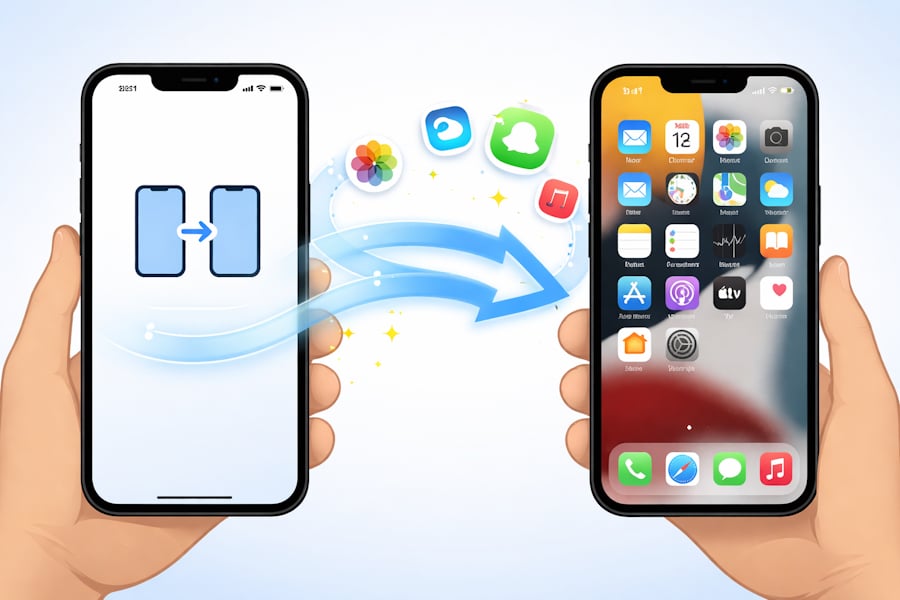
Перенос данных с одного айфона на другой нужен в нескольких типичных ситуациях: купили новый iPhone, приобрели б/у устройство, хотите настроить второй рабочий телефон или отдаете смартфон в ремонт и хотите подстраховаться.
При полном переносе на новый айфон копируются:
Обратите внимание: банковские приложения и Apple Pay потребуют повторной настройки на новом устройстве независимо от способа переноса. Это требование безопасности, а не ошибка.
Уделите подготовке 10-15 минут – это убережет от большинства ошибок в процессе.
Резервная копия – это страховка. Даже если перенос пройдет успешно, копия позволит восстановить данные, если что-то случится с новым устройством.
Шаг 1. Откройте Настройки → нажмите на свое имя → iCloud → Резервная копия iCloud.
Шаг 2. Убедитесь, что Wi-Fi подключен, нажмите «Создать резервную копию».
Шаг 3. Дождитесь завершения. Под кнопкой появится дата и время последнего бэкапа.
Бесплатного хранилища iCloud (5 ГБ) может не хватить, если на телефоне много фото и видео. В этом случае можно временно оформить платный план или сделать резервную копию на компьютер.
Этот способ удобен, если интернет нестабильный, места в iCloud мало или вы хотите хранить копию локально.
На Mac (Finder):
Шаг 1. Подключите iPhone кабелем к Mac, откройте Finder.
Шаг 2. В боковом меню выберите iPhone, перейдите на вкладку «Основные».
Шаг 3. В разделе «Резервные копии» выберите «Этот Mac», поставьте галочку «Зашифровать локальную резервную копию» (важно для переноса паролей и данных «Здоровье»), задайте пароль и нажмите «Создать резервную копию».
На Windows (iTunes):
Шаги аналогичны: подключите iPhone, откройте iTunes, выберите устройство в верхнем левом углу, раздел «Резервные копии» → «Этот компьютер» → «Создать копию сейчас». Зашифрованная копия рекомендуется по той же причине.
Apple предлагает три полноценных официальных способа скопировать данные со старого айфона на новый. Выбор зависит от ситуации.
Когда использовать: оба iPhone у вас на руках, новый еще не настроен (показывает экран приветствия «Привет»). Это самый удобный и быстрый способ передачи данных с одного айфона на другой.
Шаг 1. Включите Bluetooth и Wi-Fi на старом iPhone, положите оба устройства рядом.
Шаг 2. Включите новый iPhone. На старом через несколько секунд появится предложение «Настроить новый iPhone» – нажмите «Продолжить».
Шаг 3. Наведите камеру старого iPhone на анимацию, которая появится на экране нового.
Шаг 4. Введите код-пароль старого iPhone на новом устройстве, когда система попросит.
Шаг 5. Настройте Face ID или Touch ID на новом iPhone.
Шаг 6. Выберите способ переноса: «Перенести с iPhone» (прямой перенос, не через iCloud) или «Загрузить из iCloud». Прямой перенос быстрее при большом объеме данных; через iCloud удобнее, если хотите начать пользоваться телефоном сразу, не дожидаясь окончания копирования.
Шаг 7. Подключите оба iPhone к зарядке и не трогайте их до завершения. Не закрывайте приложение, не выключайте экран, не прерывайте Wi-Fi.
Для ускорения прямого переноса можно подключить iPhone кабелем через переходник Lightning/USB-C. При большом объеме данных (50+ ГБ) это ощутимо сэкономит время.
Когда использовать: старого iPhone уже нет под рукой (продали, сломался), или просто удобнее работать через облако.
Шаг 1. Убедитесь, что резервная копия в iCloud свежая (проверьте дату, как описано выше).
Шаг 2. Включите новый iPhone и проходите первичную настройку до экрана «Программы и данные».
Шаг 3. Выберите «Восстановить из копии iCloud», войдите в свой Apple ID.
Шаг 4. Выберите нужную резервную копию (смотрите на дату и размер).
Шаг 5. Оставайтесь подключенным к Wi-Fi до полного завершения. Приложения будут догружаться из App Store в фоне – пользоваться телефоном можно уже в процессе.
После восстановления часть приложений потребует повторного входа. Это нормально, особенно у банковских сервисов и мессенджеров.
Когда использовать: нет быстрого интернета, но есть свежая резервная копия на компьютере.
Шаг 1. Подключите новый iPhone к компьютеру кабелем.
Шаг 2. Откройте iTunes, подтвердите доверие компьютеру на экране iPhone.
Шаг 3. Выберите устройство в iTunes, нажмите «Восстановить из резервной копии».
Шаг 4. Выберите нужную копию по дате, при необходимости введите пароль шифрования.
Шаг 5. Не отключайте кабель и не закрывайте iTunes до завершения. Строка прогресса внизу покажет состояние процесса.
Сценарий аналогичен iTunes, но для macOS Catalina и новее iTunes заменен на Finder.
Шаг 1. Подключите новый iPhone к Mac кабелем, откройте Finder.
Шаг 2. Выберите iPhone в боковом меню, перейдите на вкладку «Основные».
Шаг 3. Нажмите «Восстановить резервную копию», выберите нужную по дате.
Шаг 4. Введите пароль, если копия зашифрована, и дождитесь завершения.
Если нужно перекинуть не все, а только отдельные файлы, полный сброс и восстановление не нужны.
AirDrop: включите Wi-Fi и Bluetooth на обоих iPhone, выберите нужные фото или файлы, нажмите «Поделиться» → AirDrop → выберите второй iPhone. Удобно для небольших объемов.
iCloud Drive: загрузите файлы в iCloud Drive на старом устройстве, откройте их под тем же Apple ID на новом. Контент будет доступен автоматически, как только синхронизируется.
Это самая частая «нестандартная» ситуация: новый телефон уже активирован или куплен с чужими данными.
Самый надежный способ перенести данные на б/у айфон или на активированный айфон – предварительно сбросить его до заводских настроек. Тогда весь процесс пройдет так же, как с новым устройством.
Шаг 1. Убедитесь, что на б/у iPhone нет чужого Apple ID или попросите прежнего владельца выйти из него заранее. Без этого стереть устройство не получится из-за защиты «Найти iPhone».
Шаг 2. Перейдите: Настройки → Основные → Перенос или сброс iPhone → Стереть контент и настройки.
Шаг 3. После сброса используйте Quick Start или восстановление из резервной копии, как описано выше.
Если на телефоне есть чужие данные, которые нельзя удалять (рабочий iPhone, данные другого человека), возможен только частичный перенос:
Важно: накладывать одну полную резервную копию поверх настроенного iPhone, где уже есть личный контент, не рекомендуется. Это может привести к конфликту аккаунтов и частичной потере данных. Если ситуация нестандартная, лучше проконсультироваться со специалистом.
Если нужен не полный перенос системы, а только часть данных, это можно сделать без восстановления из резервной копии.
Включите синхронизацию через iCloud: Настройки → [ваше имя] → iCloud → включите переключатели напротив «Контакты», «Календари», «Заметки». На новом iPhone войдите под тем же Apple ID и убедитесь, что те же переключатели включены. Данные появятся поблизости от момента входа, обычно в течение нескольких минут.
У каждого приложения свой механизм переноса. Для WhatsApp: откройте WhatsApp на старом iPhone → Настройки → Чаты → Резервная копия → «Создать резервную копию». При первом запуске WhatsApp на новом устройстве система предложит восстановить переписку из iCloud – подтвердите. Для Telegram достаточно войти в аккаунт – история чатов хранится на серверах и восстановится автоматически.
Перенос завис, появилась ошибка или процесс прервался – не паникуйте. Вот самые частые причины и их решения.
Если на одном из iPhone старая прошивка, Quick Start или iCloud-восстановление могут не работать. Обновите iOS: Настройки → Основные → Обновление ПО. Для обновления нужен Wi-Fi и заряд не менее 50%.
Проверьте хранилище нового iPhone: Настройки → Основные → Хранилище iPhone. Если данных на старом iPhone больше, чем свободного места на новом – перенос не завершится. Удалите ненужные файлы или видео на старом устройстве перед созданием резервной копии.
При переносе через iCloud проверьте объем облака: Настройки → [имя] → iCloud → Управление хранилищем. Если 5 ГБ заполнены, временно оформите расширенный план или перейдите на копию через компьютер.
Используйте только домашний Wi-Fi, а не мобильный интернет. Кабель должен быть оригинальным или сертифицированным (MFi). «Убитые» кабели без маркировки часто прерывают перенос на полпути. Во время процесса не трогайте разъем.
При уровне заряда ниже 20-30% iPhone может отказаться начинать перенос или прервать его. Подключите оба устройства к зарядным устройствам перед стартом и держите их подключенными все время.
Убедитесь, что помните пароль Apple ID. Если код двухфакторной аутентификации приходит на старый iPhone – не отдавайте и не продавайте его до завершения настройки нового. Если забыли пароль Apple ID, восстановите его заранее на сайте iforgot.apple.com.
Если на экране долго ничего не меняется – сначала проверьте интернет и заряд, не спешите перезагружать устройства. Иногда прогресс просто не отображается, а данные продолжают копироваться в фоне.
Если система сама предлагает продолжить перенос – следуйте подсказкам на экране. Прерывать процесс вручную нежелательно.
Если перенос завис намертво: аккуратно перезагрузите оба iPhone (зажмите кнопку питания + одну из кнопок громкости, нажмите «Выключить»). После перезагрузки запустите перенос заново – данные, как правило, не теряются. Повторная попытка через iCloud или компьютер часто решает проблему.
Если ошибки повторяются несколько раз подряд – обратитесь в сервис.
Большинство пользователей справляется с переносом самостоятельно. Но в ряде ситуаций лучше не тратить время и нервы, а доверить задачу специалистам:
В сервисе BePrime мы аккуратно переносим данные между айфонами, помогаем с восстановлением Apple ID, настраиваем устройства с нуля и готовим iPhone к продаже или передаче. Диагностика бесплатная. Привозите оба устройства – все сделаем при вас.

 г. Минск, пр. Дзержинского 9, пом. 1014


