Главная / FAQ / Не включается режим модема на iPhone: что делать
Не включается режим модема на iPhone: что делать
Режим модема – одна из самых полезных функций iPhone, позволяющая раздавать мобильный интернет на другие устройства. Но что делать, если переключатель не активируется, пункт меню пропал из настроек или раздача включается, но интернет не работает? В этой инструкции разберем все основные причины проблемы и дадим понятный алгоритм действий – от простых проверок до радикальных мер.
Материал актуален для всех современных моделей iPhone (включая iPhone 14 и 15) с iOS 15–17 и выше. Инструкция подходит для пользователей операторов A1, МТС и Life, а также МТС, Билайн, МегаФон, Tele2, Yota России.
Режим модема превращает ваш iPhone в точку доступа Wi-Fi, позволяя подключить ноутбук, планшет или другие устройства к мобильному интернету. Это удобно в поездках, при отсутствии Wi-Fi дома или в офисе, когда нужен быстрый доступ к сети на нескольких гаджетах одновременно.
В каких случаях считается, что режим модема «не работает»
Проблема может проявляться по-разному:
Переключатель «Режим модема» в настройках неактивен и не включается
Пункт «Режим модема» полностью пропал из меню настроек
Режим модема включается, но устройства подключаются без доступа к интернету
Проблема появилась после покупки нового iPhone или обновления iOS
После замены SIM-карты или смены оператора режим модема перестал работать
Если вы столкнулись хотя бы с одной из этих ситуаций, следуйте инструкциям ниже.
Базовые действия: что проверить в первую очередь
Прежде чем переходить к сложным настройкам, выполните простой чек-лист:
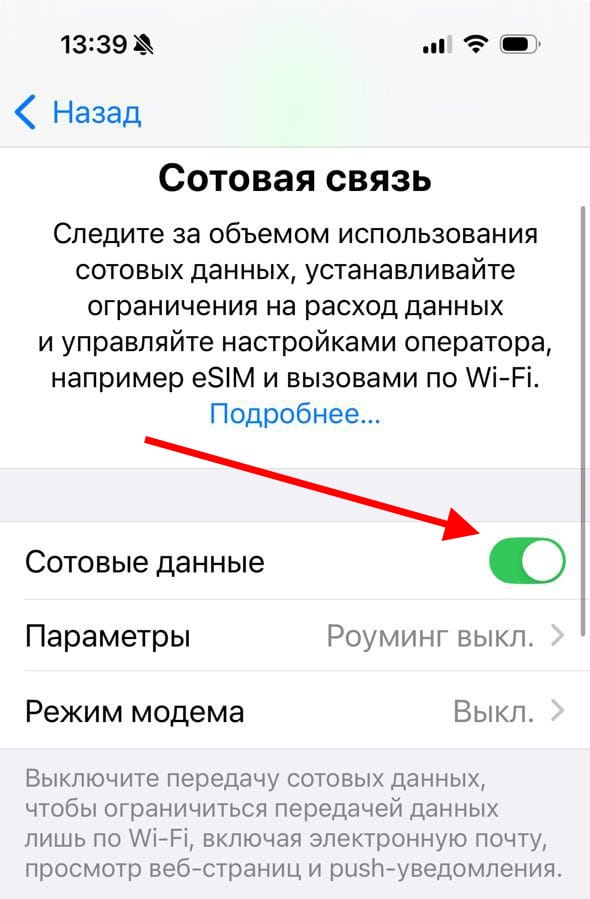
Убедитесь, что «Сотовые данные» включены: откройте «Настройки → Сотовая связь» и проверьте, активирован ли переключатель «Сотовые данные»
Отключите режим «В самолете», если он случайно активирован
Проверьте баланс и наличие интернет-трафика по тарифу – позвоните оператору или проверьте в личном кабинете
Перезагрузите iPhone: удерживайте боковую кнопку и кнопку громкости, сдвиньте ползунок «Выключить», затем включите телефон снова
Проверьте наличие обновлений iOS: «Настройки → Основные → Обновление ПО»
Установите обновления настроек оператора, если они доступны (система предложит это автоматически)
При необходимости выполните сброс настроек сети: «Настройки → Основные → Перенос или сброс iPhone → Сброс → Сбросить настройки сети». Учтите, что при этом удалятся сохраненные пароли Wi-Fi
Если эти действия не помогли, переходите к следующим разделам.
Почему на айфоне не включается режим модема: основные причины
Ограничения и настройки оператора
Многие операторы блокируют или ограничивают раздачу интернета на определенных тарифах. Особенно это касается безлимитных предложений, где раздача может быть платной опцией или вовсе запрещена. Иногда услугу режима модема нужно активировать отдельно через личный кабинет или звонок в поддержку.
Неверные или сброшенные APN-настройки
APN (Access Point Name) – это адрес точки доступа оператора, через которую iPhone подключается к мобильному интернету. Если эти настройки некорректны или отсутствуют, система автоматически убирает режим модема из меню или блокирует его работу. Чаще всего настройки слетают после обновления iOS или смены SIM-карты.
Обновление iOS и сбои прошивки
После установки новой версии iOS или переноса данных с другого iPhone режим модема может временно пропасть. Обычно проблема решается повторной настройкой или установкой обновления настроек оператора.
Профиль оператора, VPN и конфигурации
Установленные профили управления устройством (MDM), VPN-соединения или корпоративные конфигурации могут блокировать раздачу интернета. Это типично для рабочих iPhone, где администратор ограничивает функционал.
Ограничения тарифа и корпоративные SIM-карты
На корпоративных SIM или специальных тарифах оператор может принудительно отключить режим модема. В таких случаях самостоятельно проблему не решить – нужно обращаться к оператору или администратору корпоративной связи.
Как включить режим модема на iPhone: пошаговая инструкция
Способ включения зависит от того, отображается ли пункт «Режим модема» в настройках.
Когда пункт «Режим модема» есть в настройках
Откройте «Настройки → Сотовая связь → Режим модема»
Активируйте переключатель «Разрешать другим»
Запомните или запишите пароль Wi-Fi, который отображается на экране
Подключите другое устройство к сети с названием вашего iPhone, используя этот пароль
Если после включения интернет не работает, проверьте настройки сотовой сети передачи данных (об этом ниже).
Если режим модема пропал из меню настроек
Когда пункт «Режим модема» отсутствует, его нужно вернуть вручную через настройки APN:
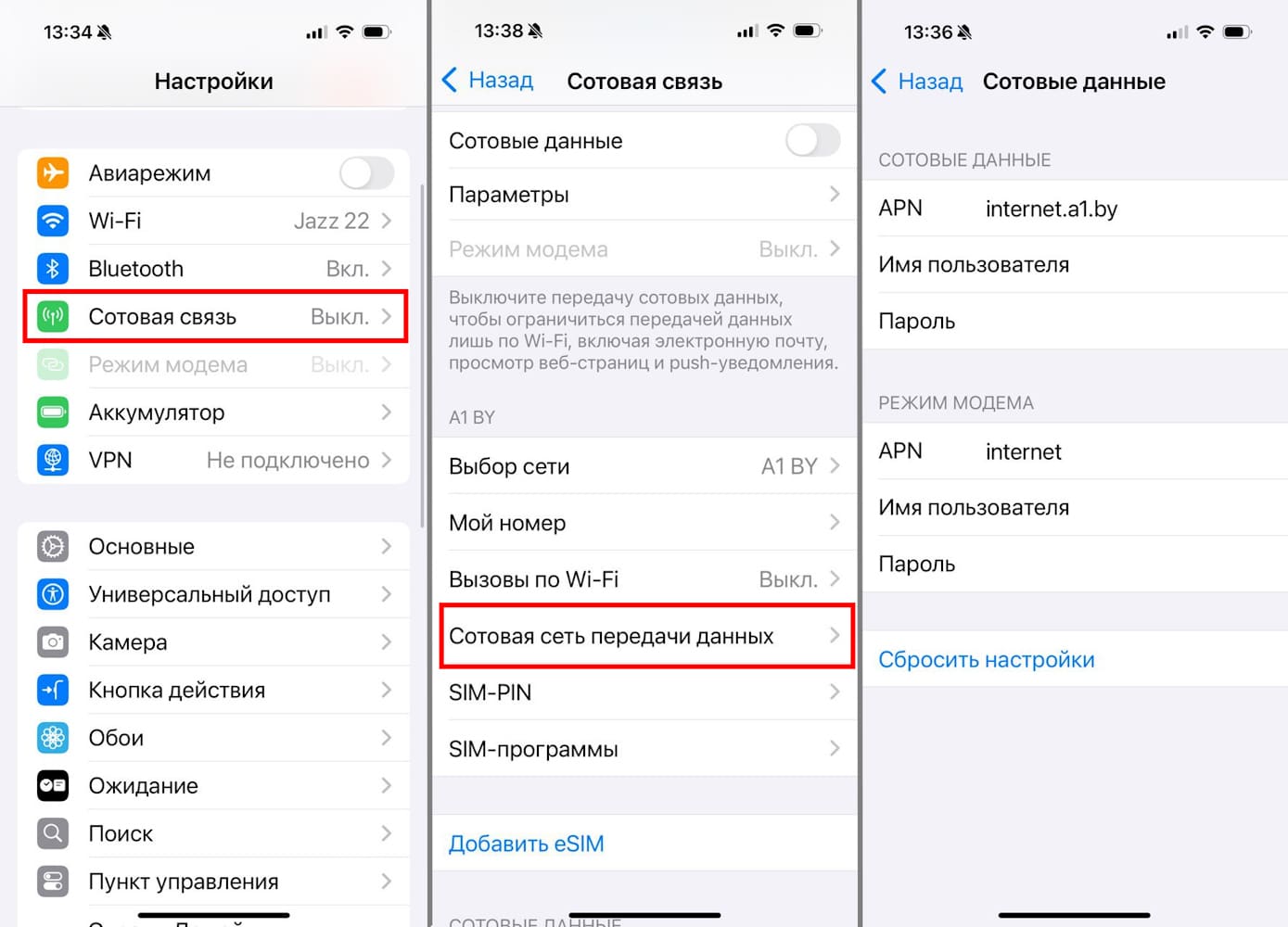
Откройте «Настройки → Сотовая связь → Сотовая сеть передачи данных»
Прокрутите вниз до раздела «Режим модема»
Введите параметры APN вашего оператора (см. следующий раздел)
Вернитесь на главный экран настроек и перезагрузите iPhone
После перезагрузки проверьте, появился ли пункт «Режим модема» в меню «Сотовая связь»
Настройки режима модема для популярных операторов
Данные для настройки режима модема вводятся в разделе «Настройки → Сотовая связь → Сотовая сеть передачи данных → блок „Режим модема»». Используйте только актуальные параметры с официального сайта вашего оператора.
A1 (Беларусь)
APN: internet.a1.by
Имя пользователя: (оставить пустым)
Пароль: (оставить пустым)
МТС (Беларусь)
APN: mts
Имя пользователя: mts
Пароль: mts
Life (Беларусь)
APN: internet.life.com.by
Имя пользователя: (оставить пустым)
Пароль: (оставить пустым)
МТС (РФ)
APN: internet.mts.ru
Имя пользователя: mts
Пароль: mts
Билайн
APN: internet.beeline.ru
Имя пользователя: beeline
Пароль: beeline
МегаФон
APN: internet
Имя пользователя: (оставить пустым)
Пароль: (оставить пустым)
Tele2
APN: internet.tele2.ru
Имя пользователя: (оставить пустым)
Пароль: (оставить пустым)
Yota
APN: internet.yota
Имя пользователя: (оставить пустым)
Пароль: (оставить пустым)
После ввода настроек обязательно перезагрузите iPhone. Если данные не подошли или устарели, уточните актуальные параметры на сайте оператора или в службе поддержки.
Как пользоваться режимом модема: Wi-Fi, USB и Bluetooth
Раздавать интернет с iPhone можно тремя способами. Выбор зависит от устройства, которое вы подключаете, и ваших предпочтений.
Подключение через Wi-Fi
Самый популярный и удобный способ:
Включите режим модема на iPhone: «Настройки → Сотовая связь → Режим модема → Разрешать другим»
На втором устройстве откройте список доступных Wi-Fi сетей
Найдите сеть с названием вашего iPhone
Введите пароль, указанный в настройках режима модема
Если старое устройство не видит сеть iPhone, включите опцию «Максимальная совместимость» – она переключает раздачу на частоту 2,4 ГГц вместо 5 ГГц. Путь: «Настройки → Сотовая связь → Режим модема → Максимальная совместимость».
Подключение через USB
Подходит для стабильного соединения с компьютером и экономит заряд батареи iPhone:
Подключите iPhone к Mac или Windows-компьютеру через кабель Lightning/USB-C
При первом подключении разблокируйте iPhone и нажмите «Доверять этому компьютеру»
Включите режим модема на iPhone
На Mac откройте «Системные настройки → Сеть» и выберите «iPhone USB» в списке подключений
На Windows система обычно определяет iPhone автоматически как сетевое подключение
Подключение через Bluetooth
Менее популярный способ, но полезен при отсутствии Wi-Fi или кабеля:
Включите Bluetooth на iPhone и втором устройстве
Активируйте режим модема на iPhone
На компьютере или планшете выполните сопряжение с iPhone через настройки Bluetooth
После сопряжения выберите iPhone как источник интернета в сетевых настройках
Скорость через Bluetooth ниже, чем через Wi-Fi или USB, но для базовых задач (почта, мессенджеры, легкий веб-серфинг) этого достаточно.
Не работает интернет в режиме модема на айфон: пошаговое решение
Если режим модема включается, устройства подключаются, но интернета нет:
Проверьте, что мобильный интернет работает на самом iPhone – откройте браузер или любое приложение
Отключите и снова включите «Сотовые данные»: «Настройки → Сотовая связь → Сотовые данные»
Выключите режим модема и включите его заново
Проверьте и при необходимости заново введите настройки APN (раздел выше)
Удалите лишние VPN-профили и конфигурации: «Настройки → VPN и управление устройством» – удалите все, что не используете
Выполните сброс настроек сети: «Настройки → Основные → Перенос или сброс iPhone → Сброс → Сбросить настройки сети»
Позвоните оператору и уточните, нет ли ограничений на раздачу интернета по вашему тарифу
Если ни один из шагов не помог, переходите к более серьезным мерам.
Радикальные меры: восстановление iPhone через компьютер
Когда все способы испробованы, но режим модема так и не заработал, остается восстановление системы. Этот метод стирает данные и настройки iPhone, возвращая его к заводскому состоянию.
Когда это имеет смысл:
Перепробованы все инструкции из статьи
Режим модема пропал после серьезного сбоя или неудачного обновления
Подозрение на повреждение системных файлов iOS
Общая схема восстановления:
Сделайте резервную копию важных данных через iCloud или компьютер
Подключите iPhone к компьютеру с установленным iTunes (Windows) или Finder (macOS Catalina и новее)
Переведите iPhone в режим восстановления: на моделях с Face ID быстро нажмите и отпустите кнопку увеличения громкости, затем кнопку уменьшения громкости, затем удерживайте боковую кнопку до появления экрана режима восстановления
В iTunes или Finder выберите «Восстановить iPhone»
Дождитесь завершения процесса и настройте iPhone как новый
После настройки заново пропишите параметры режима модема по инструкции выше
Важно: восстановление удаляет все данные с устройства. Если у вас нет резервной копии, часть информации может быть утеряна безвозвратно.
Когда обращаться к оператору и в сервисный центр
Не все проблемы можно решить самостоятельно. Обращайтесь к оператору связи, если:
Подозреваете блокировку раздачи на уровне тарифа
В настройках все правильно, но интернет не раздается
Режим модема работал, но внезапно перестал без видимых причин
Оператор сменил настройки сети, и старые параметры APN больше не подходят
Что подготовить перед звонком в поддержку:
Модель iPhone и версию iOS (найдете в «Настройки → Основные → Об этом устройстве»)
Название тарифа
Скриншоты настроек сотовой сети передачи данных
Описание проблемы и текст ошибки, если она появляется
Обратитесь в сервисный центр или поддержку Apple, если:
Проблема возникла на новом iPhone сразу после покупки
Режим модема не работает с разными SIM-картами и у разных операторов
Есть подозрение на аппаратную неисправность (например, модуль связи)
На вашей модели iPhone или версии iOS массово встречается эта проблема (поищите информацию на форумах)
В Минске качественный ремонт iPhone и диагностику проблем с сотовой связью проводят в сервисе beprime.by . Специалисты помогут разобраться, если проблема связана с «железом» или требуется профессиональная настройка.
Краткие советы и рекомендации по использованию режима модема
Отключайте режим модема, когда не пользуетесь им – это экономит трафик и заряд батареи
Установите сложный пароль Wi-Fi, чтобы посторонние не подключались к вашей сети
Не подключайте одновременно много устройств – это снижает скорость и стабильность соединения
Регулярно устанавливайте обновления iOS и профиля оператора – многие проблемы решаются автоматически
Следите за расходом трафика, особенно если у вас ограниченный тариф
При слабом сигнале сотовой сети раздача интернета может работать нестабильно – проверьте уровень сигнала перед включением режима модема
Режим модема на iPhone – надежная функция, которая редко выходит из строя. В большинстве случаев проблема решается простой перезагрузкой или правильной настройкой APN. Если базовые методы не помогли, последовательно пройдите все шаги из этой инструкции, и вы сможете либо восстановить работу режима модема самостоятельно, либо точно поймете, куда обратиться за помощью.
Не нашли то, что искали?
Оставьте заявку и с Вами, в ближайшее время, свяжется наш менеджер